

idea 编辑器
2022/10/5大约 3 分钟
快捷键
高效开发、代码美化
| 快捷键 | 功能描述 |
|---|---|
| f2 | 快速定位光标到报错位置 |
| alt + enter | 快速导入依赖包,配合 f2 使用效果非常 nice |
| ctrl + e | 显示操作过的文件列表 |
| ctrl + d | 复制光标所在行 或 复制选择内容,并把复制内容插入光标位置下面 |
| ctrl + w | 1. 递进式选择代码块(连续按自动选择单词或段落) 2. 可根据标签头选中标签体,十分强大 |
| ctrl + x | 剪切当前一整行 |
| ctrl + o | 1. 选择接口的方法,批量生成实现方法; 2. 实现类中选择要被重写的的方法,批量生成 |
| ctrl + alt + o | 删除当前类中的所有空引用 |
| ctrl + f6 | 修改方法返回值类型、参数 |
| shift + f6 | 重命名方法名 |
| ctrl + alt + t | 选中要添加条件的代码块,快速添加条件(if,try/ctach 等) |
| alt + insert | 生成 getter、 setter、toString、equal 等等方法 |
| 长按 alt、鼠标向下拖 | 多行同时编辑 |
| ctrl + alt + l | 格式化代码 |
| ctrl + shift + enter | 自动结束代码,行末自动添加分号 |
| 鼠标连续点三下 | 选中当前行 |
| end 键(行尾),crtl + w | 选中当前行 |
| end 键(行尾),crtl + home | 选中当前行 |
| home 键(行首),crtl + end | 选中当前行 |
| alt + 左/右箭头 | 跳转历史编辑位置 |
| ctrl + f9 | 热编译、构建项目 |
版本控制
| 快捷键 | 功能描述 |
|---|---|
| ctrl + alt + z | 回滚指定文件 |
查看搜索替换
| 快捷键 | 功能描述 |
|---|---|
| 双击 shift | 全局搜索类、方法、接口等 |
| ctrl + f | 搜索当前文件类容 |
| ctrl + shift + f | 全局搜索,范围更广,整个项目所有文件内容查找 |
| ctrl + r | 查找替换,当前文件 |
| ctrl + shift + r | 查找替换,范围更广,整个项目所有文件 |
| ctrl + h | 查找当前类的实现类、继承子类 |
| ctrl + q | 显示方法返回值类型 |
| ctrl + p | 显示方法参数 |
| ctrl + f12 | 显示当前类的所有属性和方法 |
激活
Jetbrains 全家桶激活
激活工具激活
激活步骤:
- 如果在 Windows 系统许可中存在 jetbra 相关的账号,请退出
- 添加虚拟参数:执行 "scripts\install-current-user.vbs" (当前用户) 或者 "scripts\install-all-users.vbs" (所有用户)直至弹出窗口出现 Done 提示。(可能需要多等一会)
- 获取激活码,上面的连接中,找到对应的产品激活码复制即可(可以找到 JetBrains 所有产品的激活码)
- 无需在乎激活时间,这是一个回退许可证,不会过期(永久激活)
idea 其他设置
同一应用启动多个实例
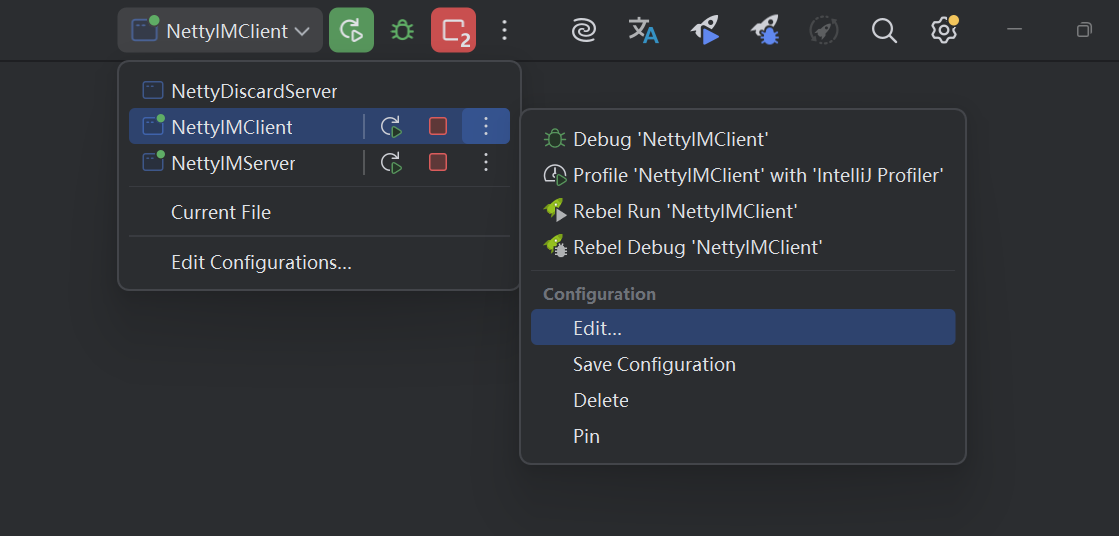
- 在 IDEA 顶部点击运行的实例,在弹出的窗口中,点击对应实例右侧的 ⁝ 图标,找到编辑选项(Edit...)
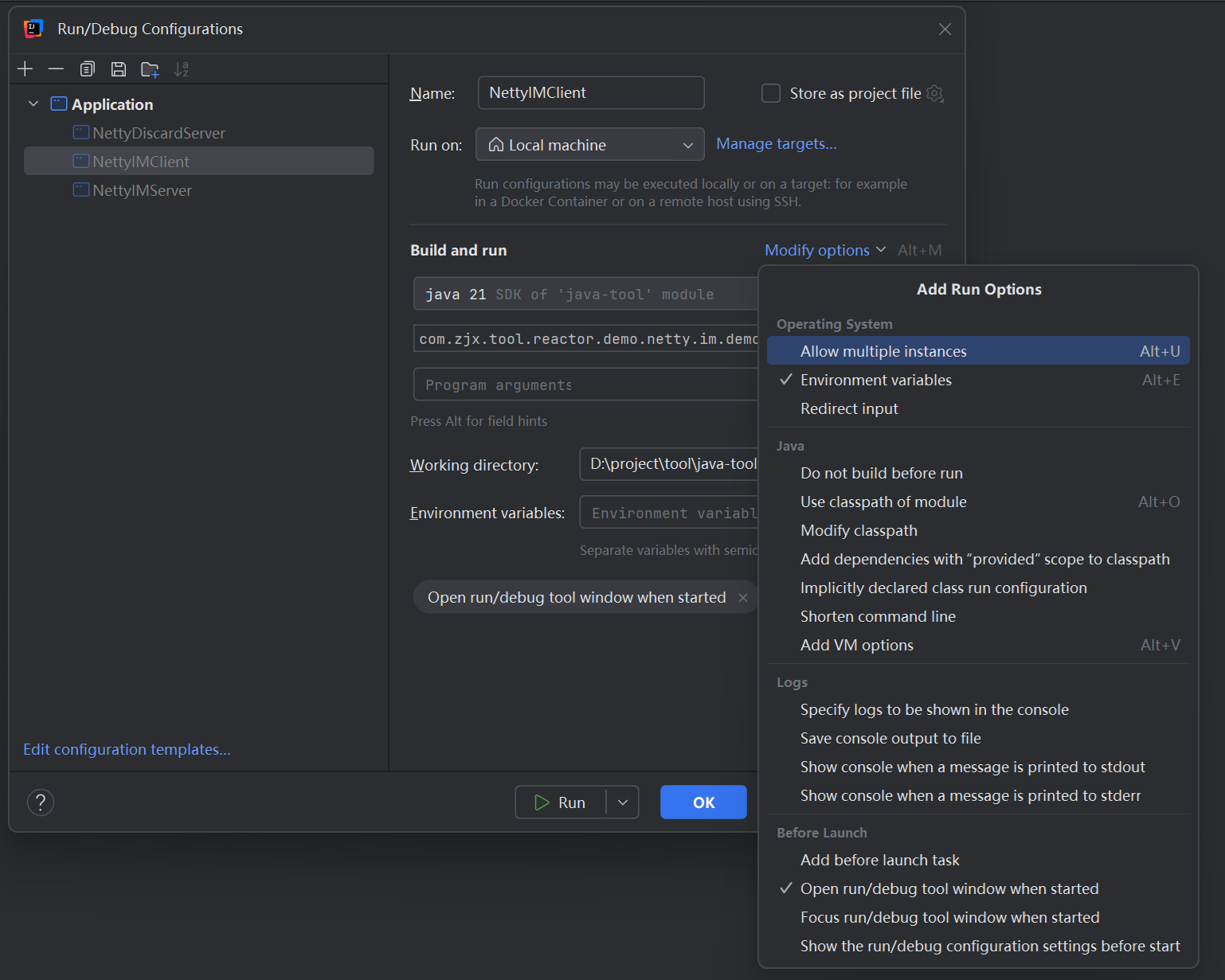
- 点击 "Modify options" 菜单,勾选 "Allow multiple instances" ,点击 "OK" ,完成设置
右键用 idea 打开
Win + R 输入 regedit 打开注册表,找到如下路径:
计算机、HKEY_LOCAL_MACHINE\SOFTWARE\Classes\Directory\shell在 shell 上右键新建项,建议命名为
Open as IntelliJ IDEA Project,示例中命为 IDEA;再右击新建的 IDEA,选择新建->字符串值,完成如下设置(icon 为新建的字符串值):"D:\application\IntelliJ\IntelliJ IDEA 2025.1.2\bin\idea64.exe",0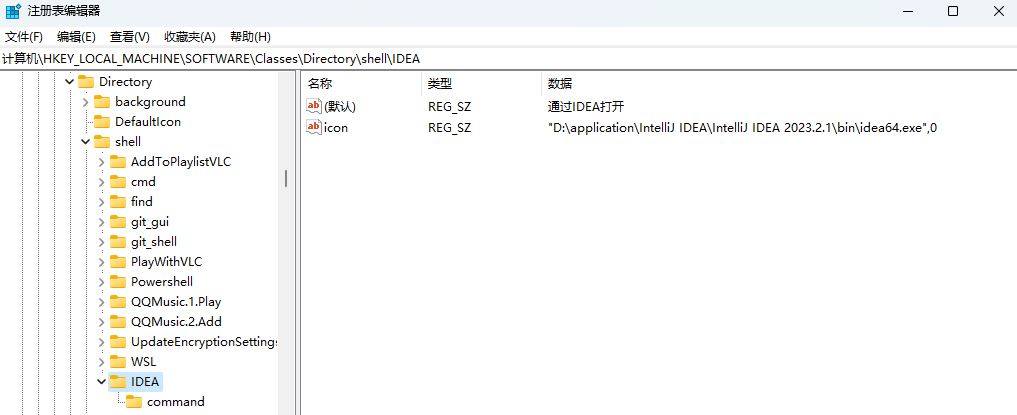
idea-右键打开文件夹-设置图标 在 IDEA 下新建项 command,修改值如下:
D:\application\IntelliJ\IntelliJ IDEA 2025.1.2\bin\idea64.exe %1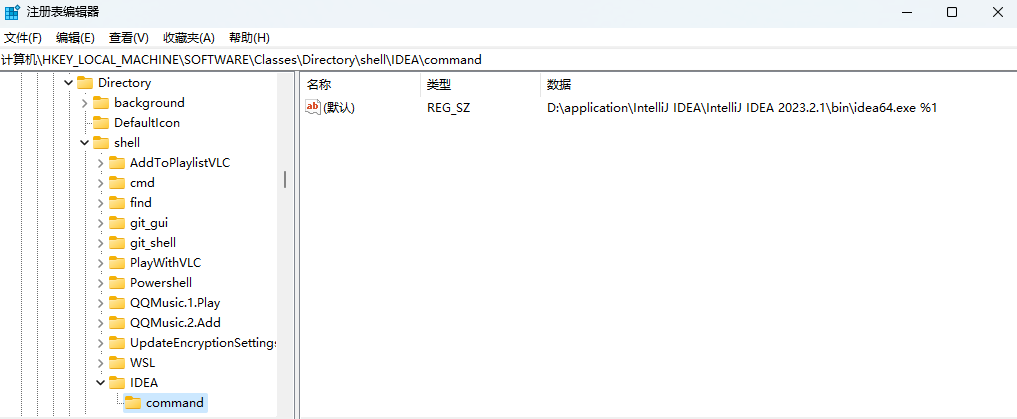
idea-右键打开文件夹-设置程序路径